使用 AWS Credential File#
在配置新的 S3 账号的时候,您可以选择使用 Access Key 和 Secret Key 进行身份认证,也可
以使用 AWS Credential File 进行身份认证。
这篇文档,我们将介绍如何配置使用 AWS Credential File 进行身份认证。
配置步骤#
1. 首先打开添加账号对话框:#
菜单栏中依次选择: Accounts -> Add New Account...
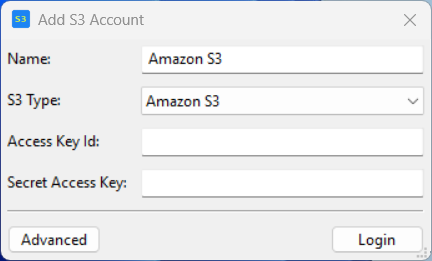
在添加账号对话框中,输入 Name 和 S3 Type.
使用
AWS Credential File进行身份认证时,Access Key和Secret Key不需要填写。
然后点击 Advanced 按钮,打开高级配置对话框.
2. 高级配置对话框#
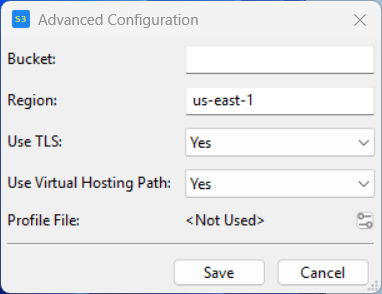
- 当
Profile File的值显式为<Not Used>时,表明当前账号不使用AWS Credential File进行身份认证。 - 当你配置并启动了
AWS Credential File时,这里会显示你当前选中的 profile 名称。
高级配置对话框中,点击 Profile File 行之后的按钮,打开 AWS Credential File 配置对话框。
3. AWS Credential File 配置对话框#
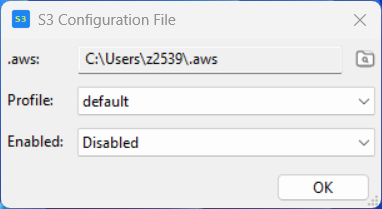
默认情况下,我们尝试在默认的文件目录中查找可用的 credential file.
默认目录:
Windows:%UserProfile/.aws/Linux或macOS:$HOME/.aws/
如果你的配置目录不在 AWS Cli 默认的未知,可以在对话框中修改 .aws 的值。
一个
credential file或许会包含一至多个 profile,你可以通过Profile下拉框选择你想使用的 profile.
最后,当你确认了你的配置后,将 Enabled 下拉框选择为 Enabled 来启用它。
当你不想使用它时,可以将其设置为 Disabled, 此时你需要配置 Access Key 和 Secret Key 进行身份认证.
配置完成后,点击 OK 按钮保存配置.
引用#
更多关于 AWS Credential File 的信息,请参考: