S3 Explorer 如何获取 Debug 日志#
本篇文档我们介绍当你在使用过程中,遇到问题,或者需要给我们报告发现的问题时,如何获取 Debug 日志,以便协助我们快速定位问题,及时修复。
本篇文档,我们以 Windows 平台上的 S3 Explorer 为例, 其他平台上操作相同。
配置 S3 Explorer 启动 *Debug` 级别日志的步骤如下:
启动 S3 S3Explorer#
打开 S3Explorer,进入主界面。 然后在菜单栏选择 Tools -> Options 菜单。
进入 Options 界面#
进入 Options 界面,之后选择 Logs 页面, 界面如下:
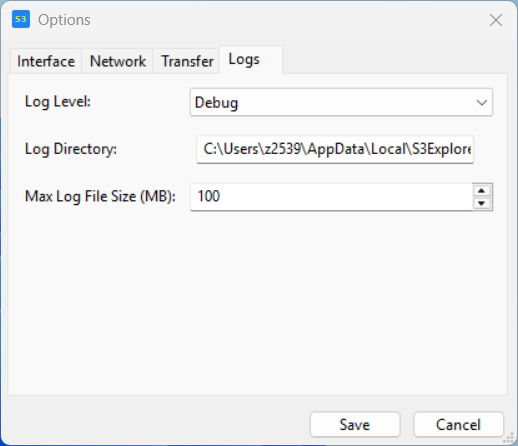
将
Log Level项修改为Debug.
Log Directory: 是默认的日志文件输出路径,已经有默认值。 你可以将它修改为另外一个目录或者保持它不变。
然后点击 Save, 保存你的修改.
注意,不建议在日常使用过程中,将日志级别设置为 Debug 级别。
Debug 级别会输出大量的日志,导致 S3 Explorer 的性能下降。 Debug 仅仅用于定位产品问题时使用。
执行文件操作,复现你的问题#
此时,Debug 级别的日志已经开启。你可以开始执行你的操作,以重现你遇到的问题。
重现问题后,关闭 S3 Explorer 即可。
查看日志#
日志文件会输出到 Log Directory 中所设置的目录中,你可以在 Options -> Logs -> Log Directory 处查看它所在的目录。
默认目录为:
C:\Users\{UserName}\AppData\Local\s3explorer\Logs打开日志所在目录, 这里保存这最后几次使用 S3 Explorer 所产生的日志。 日志文件以日期为名称。
2026-10-082026-10-192026-10-252026-10-27本篇文档编写时间为 2026/10/27, 因此,文件 2026-10-27 便是最新的日志文件。
当日志过大时,可能会被拆分为多个。但是文件名依然以相同日期作为名称前缀。
将日志发送给我们#
你可以选择日志目录中所有日志文件,或者仅发送最新的文件给我们,用于协助我们定位你遇到的问题。
如果文件过大,建议进行文件压缩再进行发送.