将数据于 S3 服务器上的数据进行同步#
MySync 支持连接到主流的 S3 服务器,进行本地文件系统与远程 S3 服务器上的数据进行同步.
本片文档以 Windows 作为示例平台,其他平台操作一致。
具体配置步骤如下:
启动 MySync#
首先,启动 MySync 程序,进入主界面。
在菜单栏中,选择 Syncs -> New Sync 打开账号配置界面。
进入 Sync 配置界面#
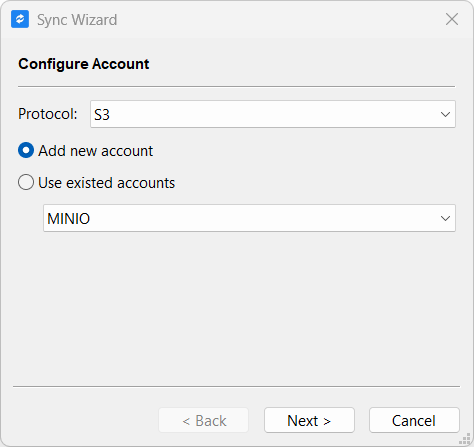
Protocol: 这里选择S3,用于连接到 S3 兼容的服务器。Add new account: 为当前新建的 Sync 任务,创建一个新的账号。Use existed accounts: 使用已有的账号,为他创建另外一个 Sync 任务。
同一个账号之下,可以创建多个 Sync 任务。
这里我们以 Add new account 为例进行示范.
点击 Next 进入配置具体账号页面.
配置 S3 账号#
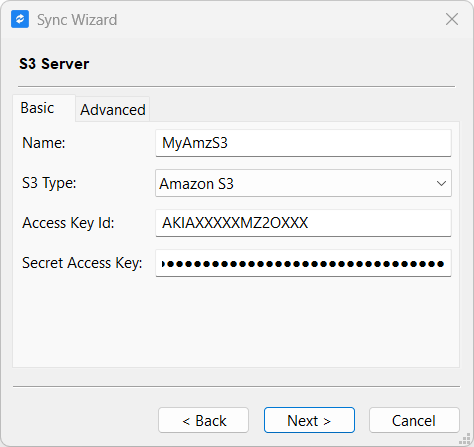
Name: 给你的账号配置一个便于记忆的名称.S3 Type: 这里提供一组主流的 S3 服务商,需要根据你具体需要连接的服务器进行选择。如果你需要连接到自建的 MINIO 或者这里没有预置你需要的服务器,选择Custom.Access Key Id: 这里配置你的管理员分配给你的 Access Key IdSecret Access Key: 这里配置你的管理员分配给你的 Access Key Id 对应的 Secret Access Key
您的账号信息会被保存到您本地的配置文件中。
为了防止您的账号信息泄露,
Secret Access Key经过加密之后保存。我们不会将你的配置信息上传到任何服务器上,它仅仅存在于你本地的电脑上。
配置 Custom 类型的 S3 账号#
如果上述 S3 Type 中,没有预置你需要连接到的服务器, 你需要使用 Custom 类型.
这里我们以自建 MINIO 服务器为例,其他的服务器配置类似。
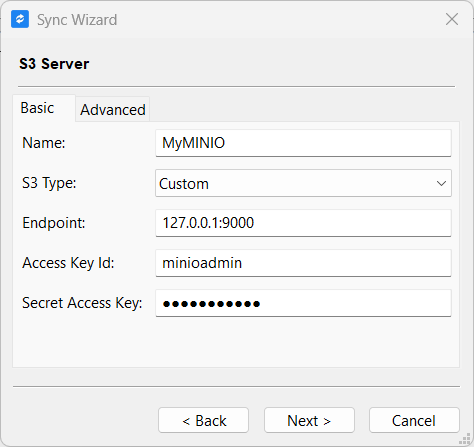
Endpoint: 这里用于配置你 S3 服务器的网络地址. 可以是 IP 地址或者域名. 如果不是标准的80/443端口,需要显示配置端口。
通常,Custom 类型的 S3 服务器需要更多的高级的配置. 选择 Advanced 页面,进行配置.
高级配置#
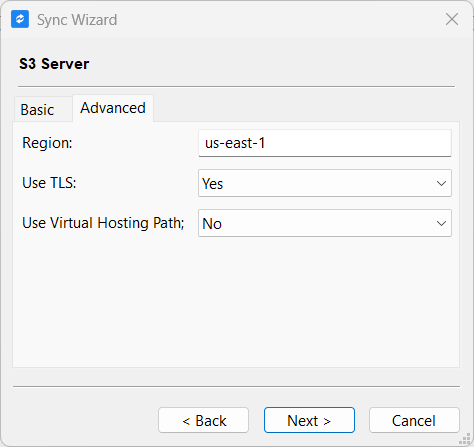
这里,我们继续以上述 MINIO 为例,进行说明。
-
Region:对于自建的 MINIO 来说, 我们没有配置 Region 或者没有 Region, 这里不需要修改,保持它的默认值
us-east-1即可.如果你正在配置一个主流的 S3 服务器或者你的服务器配置了 Region,可以在这里修改它. 按照你服务器的配置进行修改.
-
Use TLS:对于自建的 MINIO 来说, 是否启动 TLS 也是与你的配置相关的。 我的 MINIO 已经开启了 TLS,因此,我需要显式的开启这个选项. (如上图)
如果你正在配置一个主流的 S3 服务器或者你的服务器配置了 TLS,可以在这里修改它. 按照你服务器的配置进行修改.
即使是自己配置的 S3 服务器,也强烈建议你配置你的服务器开启 TLS。 这有助于保护你的数据,在网络中传输时,不会暴露。
-
Use Virtual Hosting Path:对于自建的 MINIO 来说,通常不会配置这个选项。 我的 MINIO 没有开启这个选项,因此,我需要显式的关闭这个选项. (如上图)
如果你正在配置一个主流的 S3 服务器或者你的服务器对于这个选项有要求,可以在这里修改它. 按照你服务器的配置进行修改.
配置完上述选项之后,点击 Next 进行 Sync 任务配置页面.
Sync 任务配置页面#
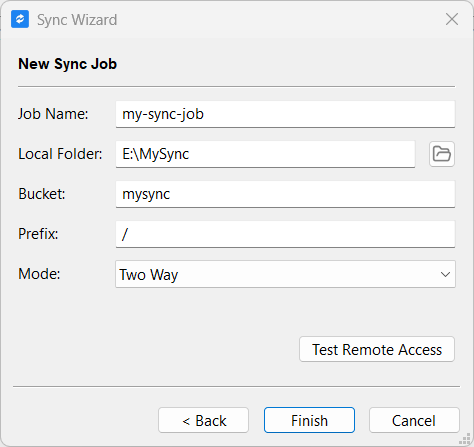
Job Name: 给你的 Sync 任务配置一个便于记忆的名称.Local Folder: 配置你想同步的本地文件所在的目录。Bucket: 配置你需要同步的 S3 服务器上的桶(Bucket)名称.Prefix: 配置你需要同步的 S3 服务器上文件所在的 Prefix 值 (相对于当前配置的桶 Bucket).Mode: 同步任务执行的模式. 详细
正确的配置了以上信息之后,点击 Test Remote Access 按钮,来验证你的配置是否正确.
验证账号配置#
正确的配置了以上信息之后,点击 Test Remote Access 按钮,来验证你的配置是否正确.
如果你的服务器是自己服务器(就像我这里使用的 MINIO), 测试连接账号时,可能 会因为你没有正确 的配置由可信的 CA 签发的服务器证书,而触发服务器端证书不被客户端信任的问题。
My Sync 会弹出如下对话框:
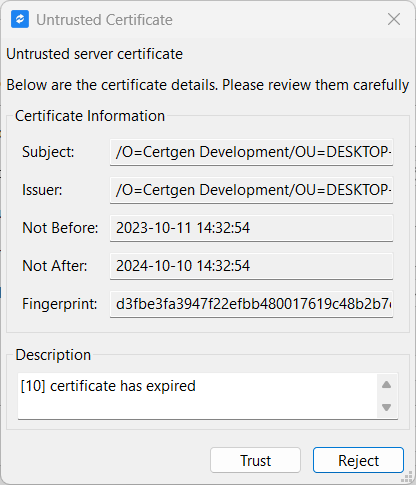
请仔细检查证书信息,是否与你服务器端配置的证书信息匹配,再选择是否接受这个证书. 你或许正处于被不法分子攻击的场景中.
这里,我确认了证书信息,与我配置的证书匹配,选择 Trust.
选择了信任这个证书之后,重新点击 Test Remote Access.
如果配置都正确,便会报告连接成功,如下:
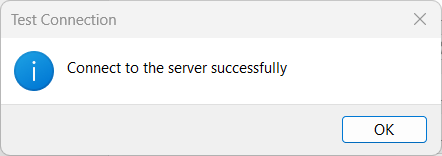
然后,点击 OK。
最后,选择 Finish 按钮保存你的配置.
使用 Sync 任务#
关闭 Sync 配置界面之后,再次从菜单栏中选择 Syncs -> Connect To -> {SyncJobName}
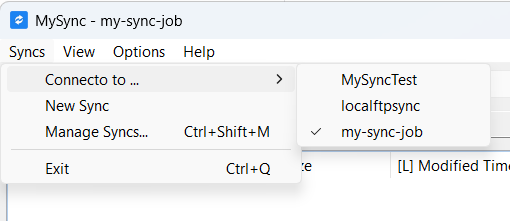
选择你想要连接到的 Sync 任务名称,进行连接。
选中之后, 状态栏中显式当前连接到的 Sync 任务,表示连接成功。