如何配置并使用 MySync 进行数据同步任务#
开始本文档中步骤之前,请先配置至少一个用于进行数据同步的账号,参考以下文档:
配置了帐号之后,确保正确的连接到了相应的 Sync 任务.
分析本地远程文件差异#
初始状态下,还没进行本地文件系统和远程文件系统的差异分析, 界面上的文件列表默认为空,如下:
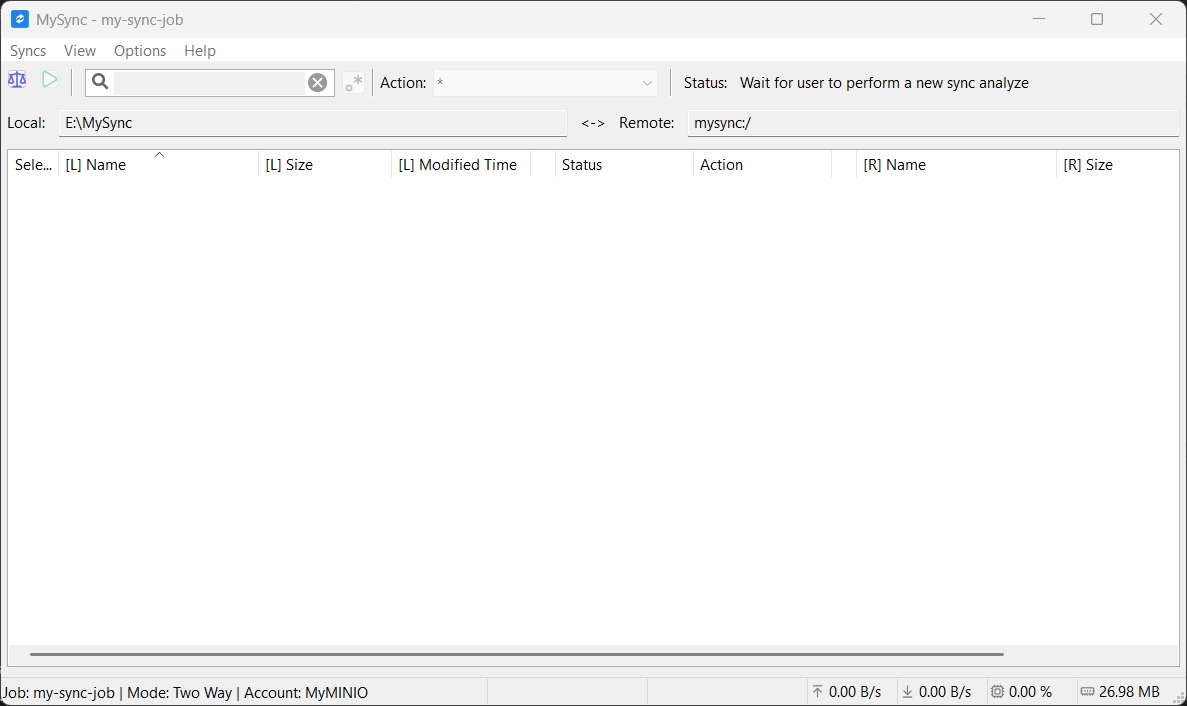
点击左上角 天平 图标按钮开始分析文件差异.
分析差异需要扫描本地和远程文件,根据实际文件的多少,可能比较耗时,请耐心等待
分析完成之后, 文件列表中会展示分析结果。 例如:
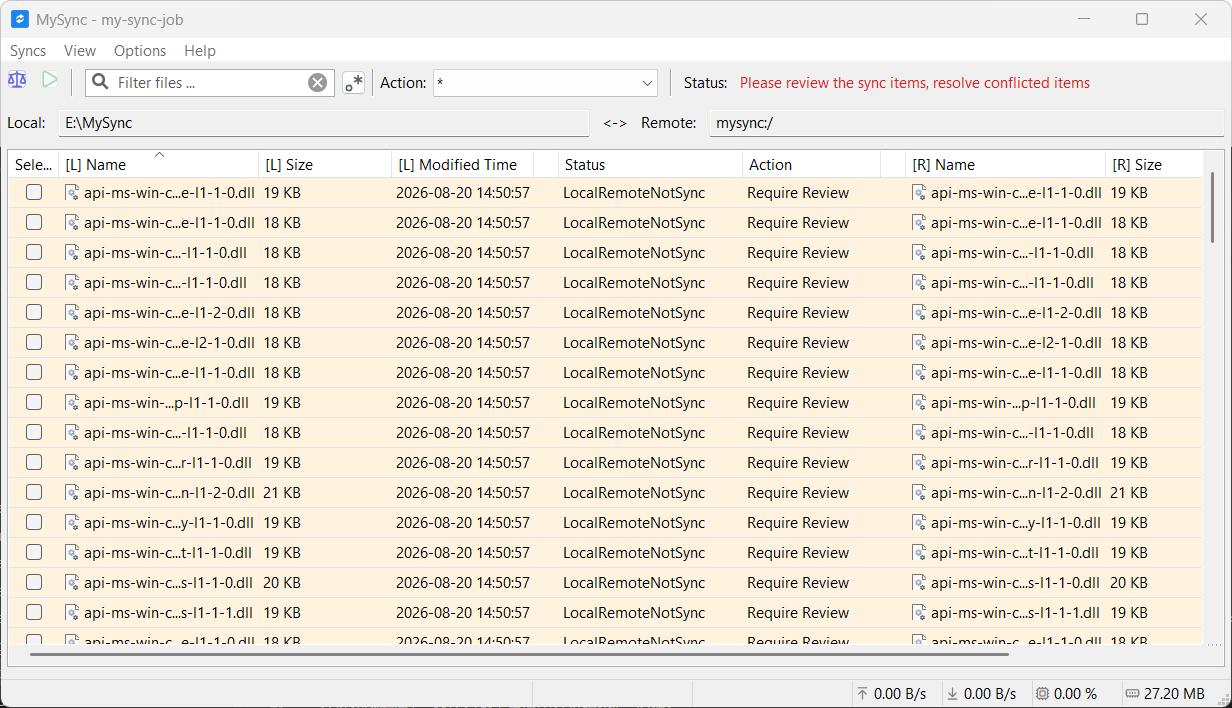
列表中,逐项显式本地和远程文件的差异.
注意上面 Status 中显式: Please review the sync items, resolve conflicted items 状态,表示当前存在文件冲突,无法自动进行文件同步,需要逐一选择同步动作(Action)。
解决冲突或选择同步动作#
当进行了文件差异分析之后,你需要仔细评估每个差异的结果,根据你的需要,修改默认的同步动作 (Action).
如果文件列表中,存在 Action 为 Require Review 的文件,需要你来决定具体是否哪种同步动作 (Action), 否则无法进行数据同步。
此时, 同步按钮处于禁用状态.
对于绝大部分产生差异的文件,My Sync 都会自动选择一个最佳的同步动作。
手动设置同步动作#
通过选择文件列表最左侧的复选框来选择你想要设置同步动作的文件, 支持多选,一次性给多个文件设置相同的同步动作.
例如:
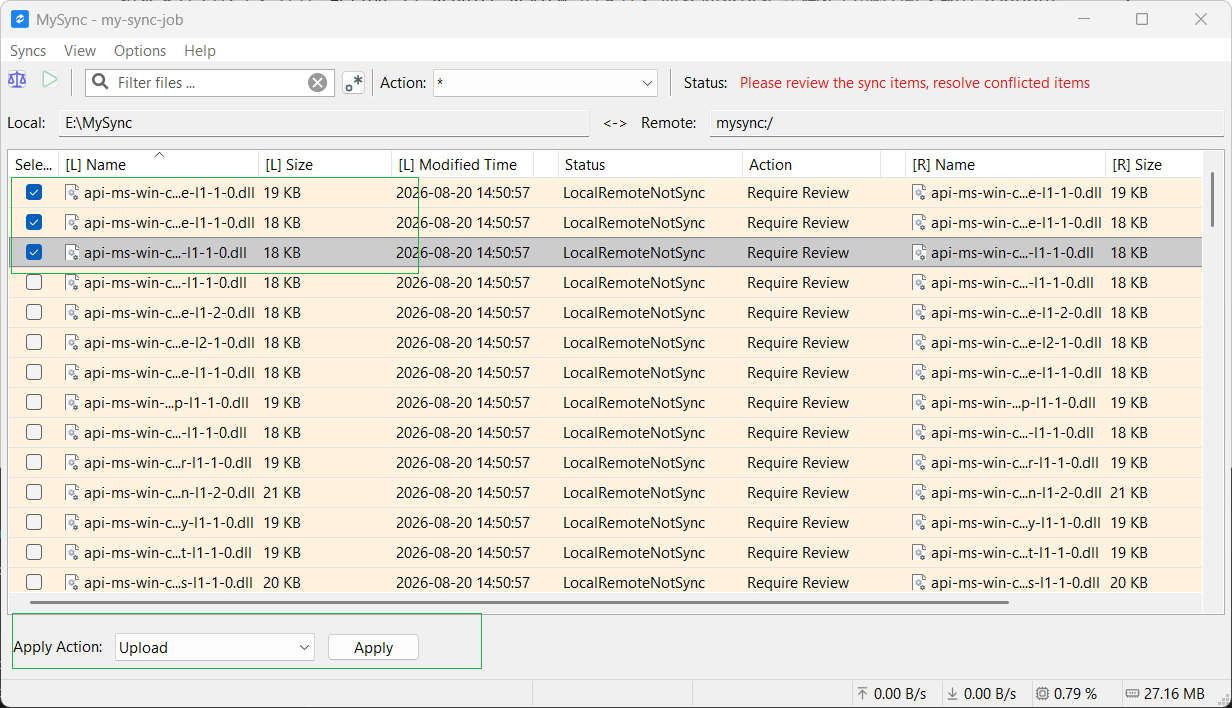
选中最上侧三个文件, 然后底部便会显式可以配置的同步动作的下拉框,从中选择你想要使用的同步动作,然后点击 Apply。
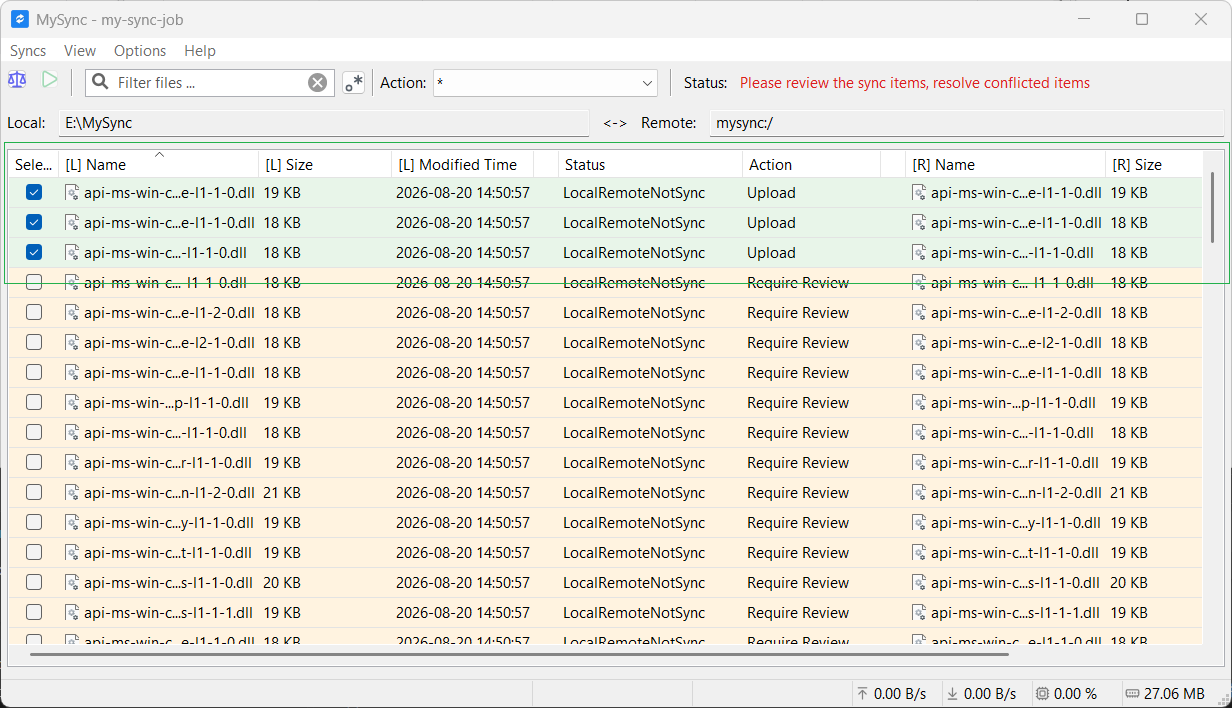
当文件冲突被解决,相应文件的背景色变为绿色,表示这几个文件已经可以被同步。
在你解决完所有处于冲突的文件之前,你依然无法执行同步操作.
过滤文件#
当你的文件数量较多时,或许你需要使用文件过滤功能来只显式部分文件,进行文件同步动作进行修改. 我们提供了两个选项:
- 通过同步动作过滤文件列表
- 通过文件名称过滤文件列表
通过同步动作过滤文件列表#
你可以通过顶部工具栏中的 Action 下拉款来设置只显式特定类型同步动作的文件.
例如:
当前我们的文件列表中,有较多 Require Review 文件,我们也需要处理它。 此时,将 Action 下拉框,设置为 Require Review.
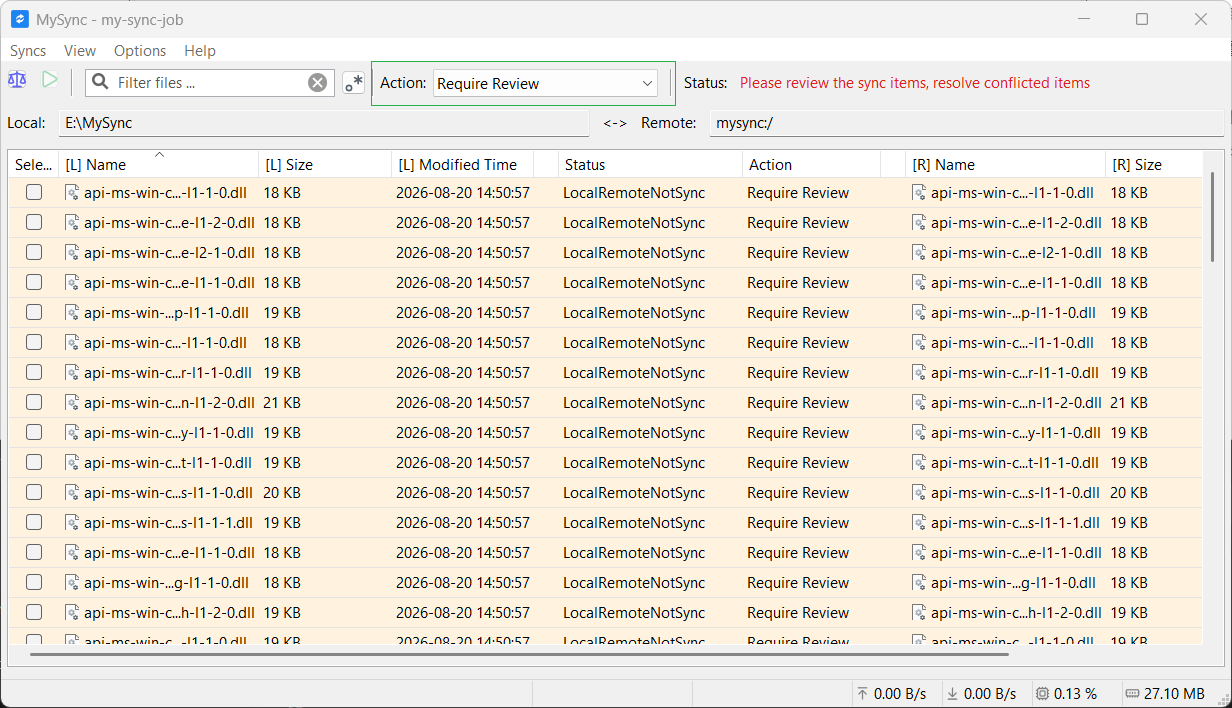
此时,文件列表中,只会显示 Action 为 Require Review 的文件,以便我们更加清晰的查看文件。
通过文件名称过滤文件列表#
有时候,你想要查看特定文件名的文件, 此时,你可以通过顶部工具栏中的 Filters 搜索框来设置只显式匹配过滤器的文件.
例如:
我们想查看当前所有 api-ms-*.dll 的文件状态, 我们可以在 Filters搜索框中输入 api-ms- 来进行文件过滤。
修改过滤文本之后,需要点击搜索框中的搜索图标才会应用新的过滤规则.
默认情况下,这个搜索框只能处理基础的过滤规则。 如果你需要高级的正则表达式,需要点击搜索框后的按钮来启动正则表示过滤.
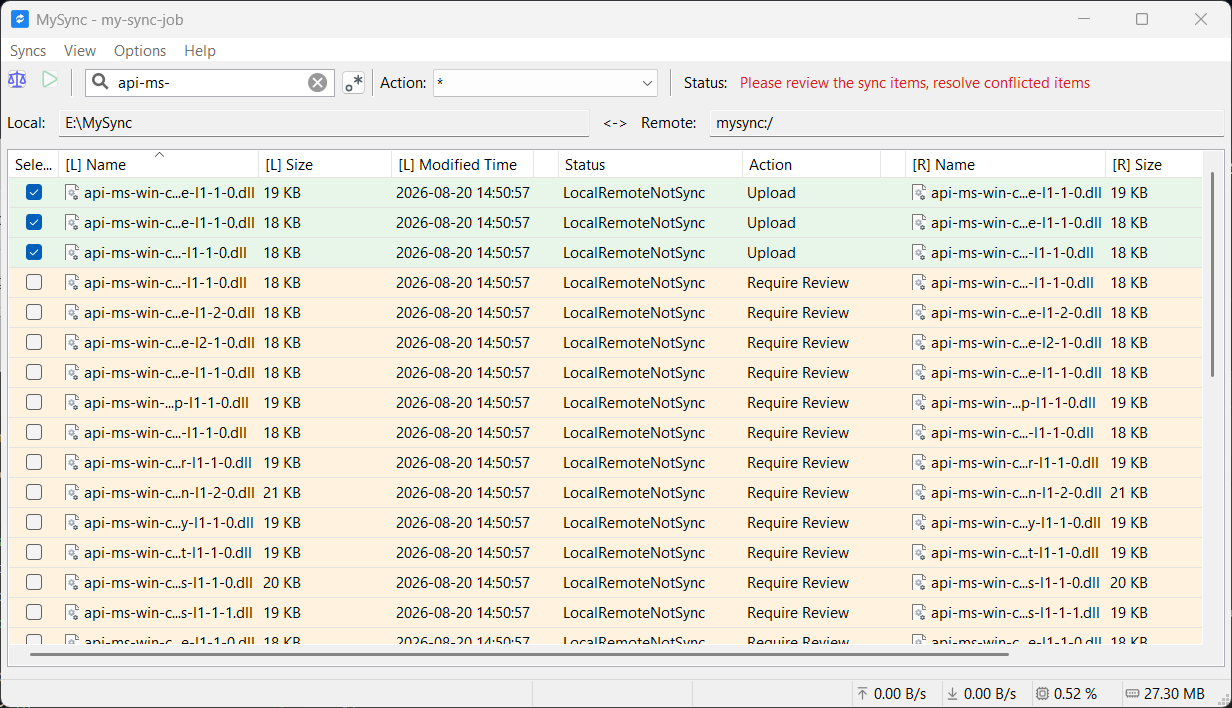
此时,文件列表中,只会显示所有匹配 api-ms- 的文件状态,以便我们更加清晰的查看文件。
执行数据同步任务#
当处理完所有处于 Require Review 的文件之后,便可以开始进行数据同步任务了. 此时, 同步按钮处于启用状态.
如果它依然处于禁用状态,你需要检查是否还有残留的 Require Review 的文件.
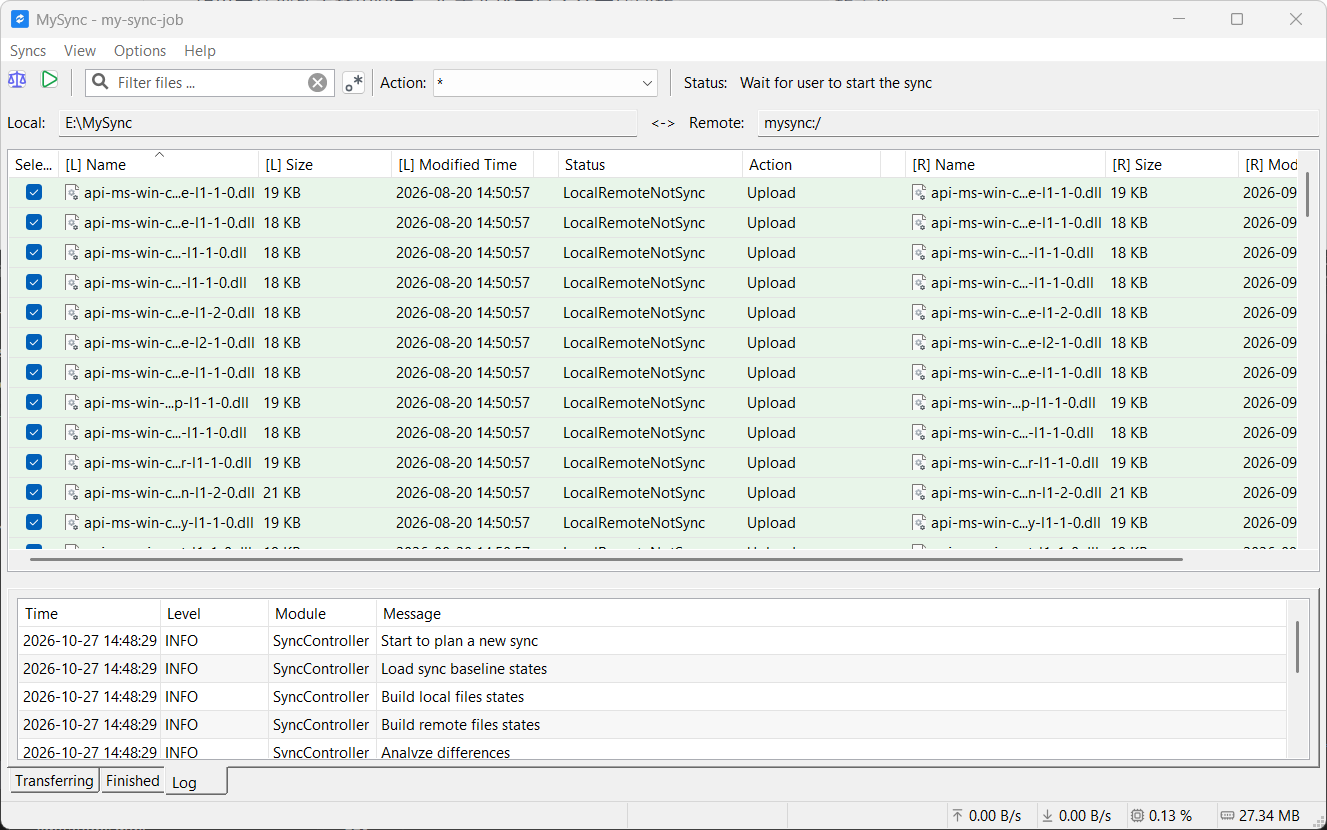
注意:
同步按钮处于启用状态Status状态变成:Wait for user to start the sync
点击 同步 按钮开始进行数据同步.
重要:开始同步之前,请确保你已经正确的为你的每个将要被同步的文件,选择了正确的同步动作。 同步动作一旦执行,无法撤销.
同步数据耗时,与你需要同步的文件数量以及大小相关,可能会持续较长事件,请耐心等待.
通过过程中, 可以通过底部
Transferring,Finished,Log来获取同步任务进度。
接着,耐心等待同步完成。
同步完成#
当顶部工具栏, 同步进度条消失, Status 变成: Wait for user to perform a new sync analyze 之后,表示当前同步任务均已完成.
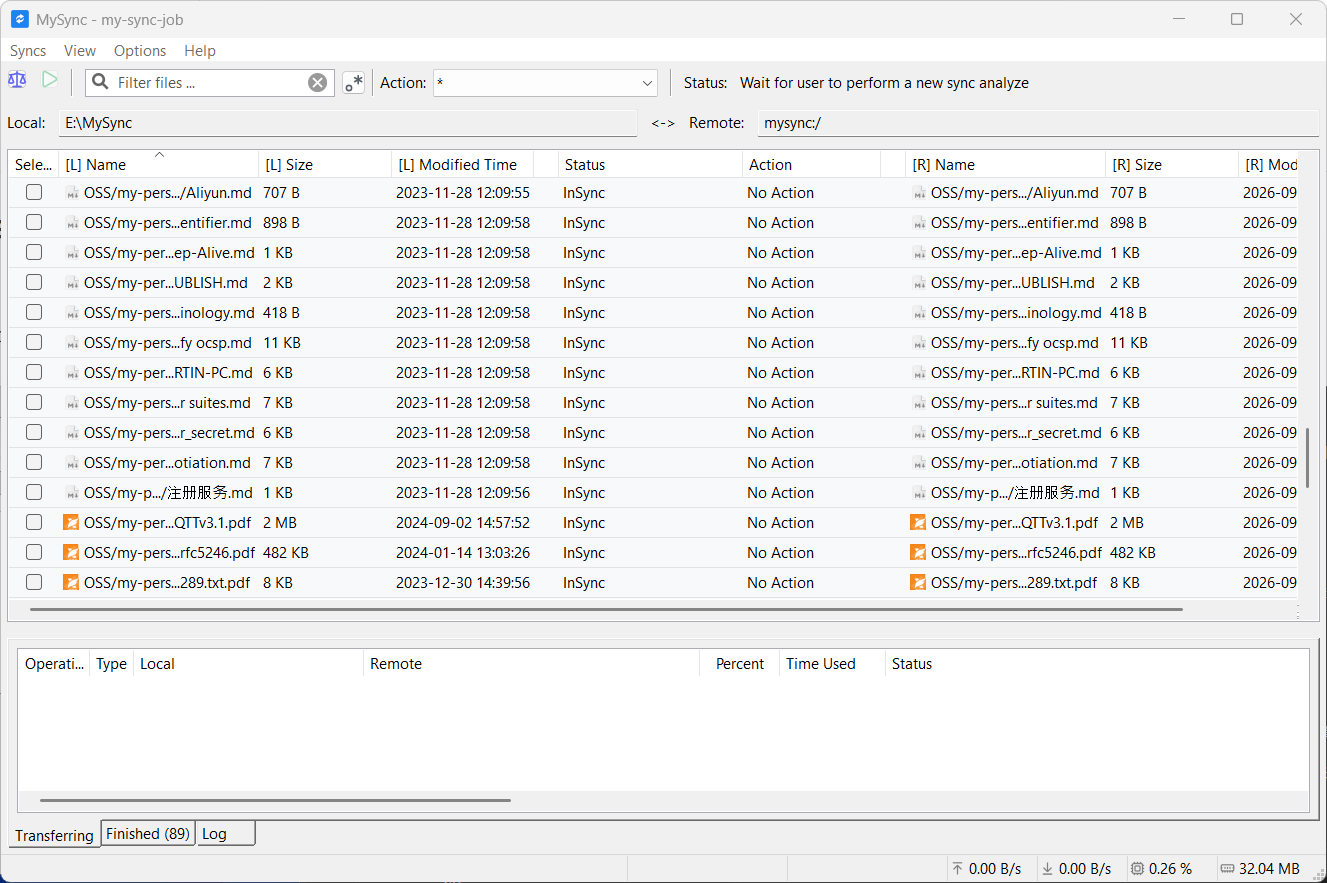
至此,你已完成了一次数据同步。